ABBYY
Winstep
TreeSize
WinRAR
GoodSync
MathType
ABBYY
ログインで機能制限解除
*までに{{receiveCouponInfo.expire_at}}までに利用*
ログインで機能制限解除



キャンペーンルール
1、開催期間:{{ info.groupon.start_at }} ~ {{ info.groupon.end_at }}。
1、開催期間:売り切れ次第終了。
2、有効期限:{{ info.groupon.expire_days * 24 }}時間。
3、必要人数:{{ info.groupon.need_count }}人。
グループ購入のご案内
1、グループ購入フロー:参加/主催→支払い→規定人数達成で成立
2、規定人数に満たない場合、グループ購入は不成立(支払額全額返金)
3、商品毎に必要人数・期間が異なります(詳細は各商品ページで確認)

Revo Registry Cleaner Pro-レジストリを安全に整理、調整、最適化します。
アドバンストレジストリクリーナ
15以上のスキャンカテゴリを備え、無効で不要なレジストリ・キーを検索して削除する強力なレジストリ・クリーナが見つかりました。カスタムキーを使用して、クリーンアッププロセスをカスタマイズします。
レジストリ調整器
50のレジストリを使用してWindows体験をカスタマイズします。問題を容易に最適化、微調整、解決し、よりスムーズなシステムパフォーマンスを実現します。
レジストリモニタ
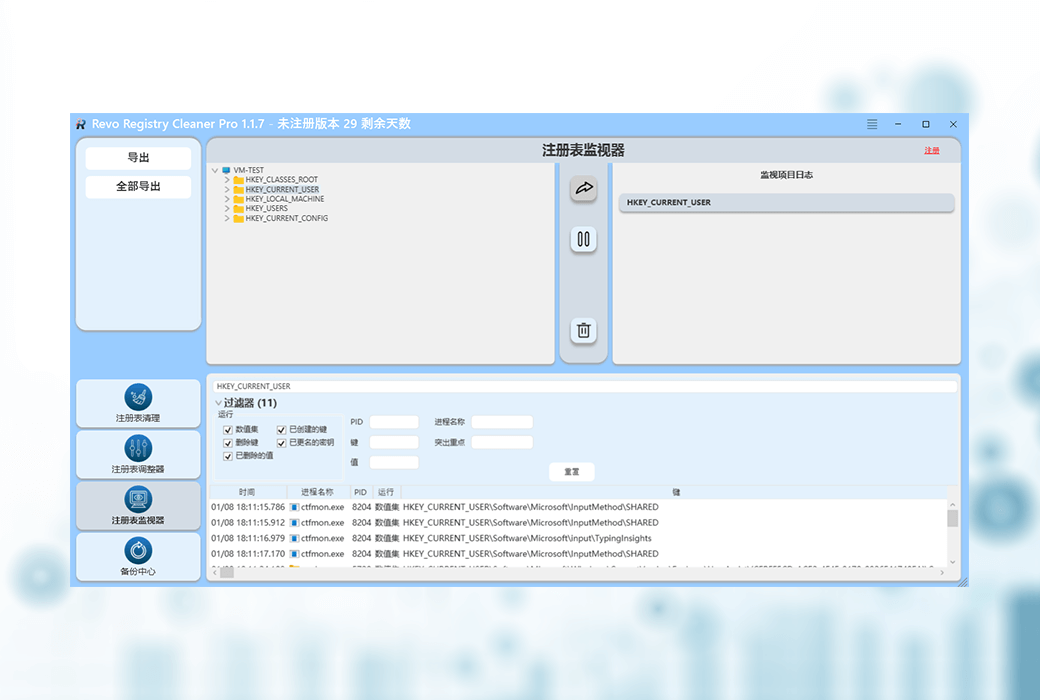
レジストリ・キーと値の変化をリアルタイムで追跡することで制御を維持します。レジストリ変更を表示、保存、エクスポートし、操作タイプまたはデータコンテンツに基づいてフィルタを適用します。
レジストリビューアは指定されたレジストリキーをリアルタイムで監視し、システムの変更を担当するプロセスをすぐに識別します。
バックアップソリューション
特定の鍵に対してパーソナライズされたバックアップを作成し、完全なレジストリバックアップを実行するか、スケジュールされたバックアップを自動的に実行して、重要なデータの追加的なセキュリティを確保します。
スケジュールされた自動バックアップ機能により、カスタマイズされたレジストリ・エントリとフル・バックアップのバックアップ・プロセスを自動的に実行できるようになります。
自動化と更新
お気に入りのスキャンモードを使用して、毎日、毎週、または毎月のクリーンアップを設定することで、計画自動クリーンアップ機能を使用して、途切れることなく操作を体験できます。自動バックアップ機能は、お客様の優先計画に基づいてデータを自動的にバックアップします。また、デルの製品は、自動バックグラウンド更新を通じて常に最新の状況を把握していることを確認します。
ユーザー中心の機能
すべてのユーザーアカウントをスキャンするか、現在のユーザーアカウントのみをスキャンするかを選択して、レジストリ体験を最適化します。計画自動クリーンアップ機能により、Windowsレジストリのメンテナンスを合理化します。好みに合った快適なインタフェースを得るために暗いモードに切り替えます。
公式サイト:https://www.revouninstaller.com/products/revo-registry-cleaner-pro/
ダウンロードセンター:https://revo-registry-cleaner.apsgo.cn
出荷時間:手動オンライン処理
実行プラットフォーム:Windows
インタフェース言語:中国語インタフェース表示をサポートし、多言語オプション。
更新手順:メンテナンス期間内は無料で更新して使用し、メンテナンス期間が来たら、現在のバージョンは一生有効です。
購入前の試用:30日間無料で試用できます。
出荷方法:購入後、アクティベーション情報はメールで注文時のメールボックスに送信され、同時にパーソナルセンター、私の注文書で対応する製品アクティベーションコードを表示することができます。
デバイス数:標準版は1台のパソコンインストールに対応し、ポータブル版は自分のUSBディスクをインストールし、携帯して使用することができます。
コンピュータを交換するには:元のコンピュータをアンインストールして、新しいコンピュータをアクティブにします。
ブートストラップをアクティブにするには:ソフトウェアを開き、右上の赤い登録二文字をクリックして、ヒントに従ってアクティブにすればいい。

業務提携のお問合せ

Revo Registry Cleanerユーザーズマニュアル
一、概要
Revo Registry Cleanerは、Windowsレジストリのクリーンアップとメンテナンスを容易にし、無効なレジストリエントリと残っているレジストリエントリを削除することで、Windowsシステムのパフォーマンスとインタフェースの外観を最適化することができます。このような無効なデータを整理することで、コンピュータの使用中に発生する可能性のある障害やエラーを解決し、回避することができます。
簡単に言えば、WindowsレジストリはWindowsオペレーティングシステムと各種のインストール済みプログラムとアプリケーションで使用されるコアデータベースであり、正常に動作するために必要なすべてのデータを格納するために使用されます。レジストリはWindowsオペレーティングシステムの「背骨」を構成していると言えます。インストールされたプログラムとその設定、接続されたハードウェアとデバイス、Windowsシステムの各構成と外観設定に関するすべてのデータは、ここに集約されています。
例えば、プログラムをインストールすると、その構成情報がレジストリに書き込まれます。関連するドライバとコンポーネントは、登録およびインストール中にレジストリに特定のデータを書き込むこともあります。一方、レジストリには、プログラムの使用、更新、アンインストール、またはプログラムを使用して各種ファイルを作成、編集する際に大量の無効なエントリが生成されることがあります。これらの無効なエントリは、コンピュータのパフォーマンスを低下させるだけでなく、既存のプログラム、新しいインストーラ、さらにはオペレーティングシステム自体の動作障害を引き起こす可能性があります。Windowsレジストリを健全な状態に保つためには、仕事や娯楽の目的でコンピュータを使用することも、日常的なコンピュータの使用体験にとって重要です。
レジストリの重要性を考慮すると、バックアップメカニズムの構築が特に必要になります。Windowsシステム自体にはバックアップを作成するためのメカニズムがいくつか組み込まれていますが、Revo Registry Cleanerのバックアップセンター(Backup Center)モジュールを使用することで、レジストリバックアップをより簡単に自動管理することもできます。このモジュールでは、Windowsレジストリ全体の完全なバックアップを瞬時に作成するか、レジストリ・キー(Key)やレジストリ構成ユニット(Hive)など、関心のある特定の部分のみをバックアップできます。また、バックアップ・プロセスを定期的に自動的に実行できるように事前設定することもできます。
レジストリ内で具体的にどのような変更が発生したのか、どのプログラムがこれらの変更を招いたのかを理解するには、Revo Registry Cleanerの別の大きなモジュールであるレジストリモニタ(Registry Watcher)を使用します。この機能により、適切な権限を持っていないソフトウェア、またはそのような操作を実行すべきでないソフトウェアに起因する予期せぬレジストリ変更、または許可されていないレジストリ変更を容易に識別して特定することができます。
多くのシステム構成の変更操作は、レジストリというWindowsシステム設定の「総リポジトリ」で直接行わなければならないため、オペレーティングシステムのパラメータオプションを微調整することは非常に困難な場合があります。レジストリレギュレータ(Registry Tuner)モジュールを使用すると、Windowsオペレーティングシステムのパラメータや設定を簡単かつ安全に変更できます。これらのパラメータは、システムのセキュリティ、外観表示、使用体験に直接関係しており、コンピュータの使用プロセスをより便利でスムーズにすることができます。多くの設定はレジストリを直接修正することでしか変更できませんが、レジストリレギュレータを使用すると、簡単で安全な操作になります。
二、Revo Registry Cleaner主インタフェース
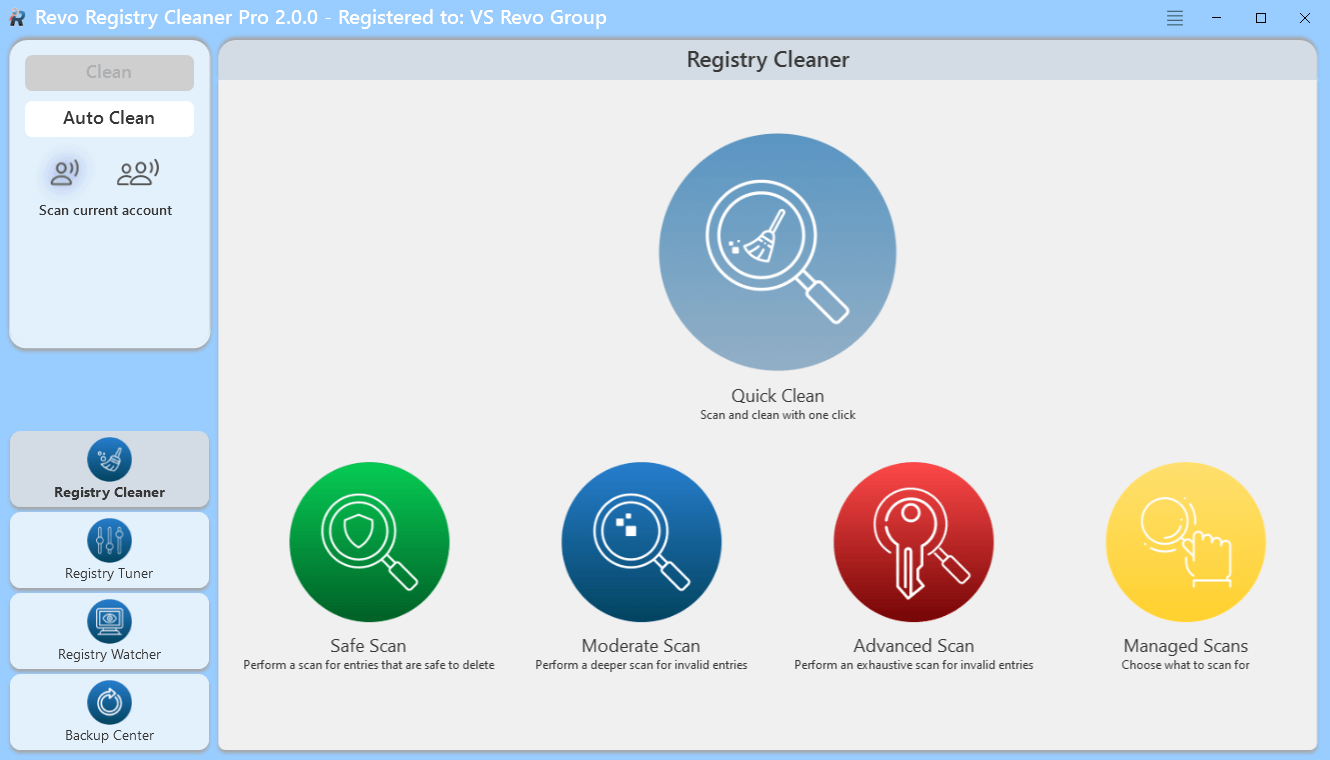
主インタフェースは2つの領域に分かれています。コマンドパネル和現在のツールパネル次のセクションには、すべての機能モジュールがリストされています。モジュールをクリックすると、モジュールのインタフェースに切り替わります。モジュールを開くには、対応するボタンをクリックするだけです。
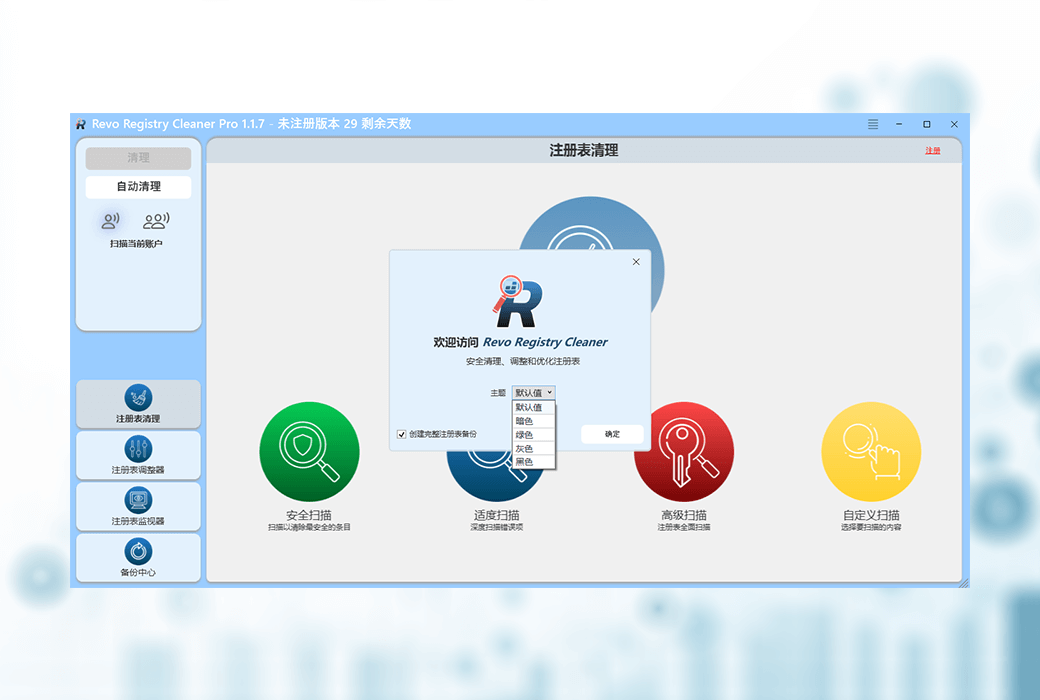
プログラムが起動すると、レジストリクリーンアップモジュールが自動的にアクティブになり、異なるスキャンモードを表す目立つアイコンが表示されます。
メニューボタンはウィンドウのタイトルバーの右上隅にあり、標準的な最小化ボタンの左側に隣接しています。このメニューには、プログラム全体に対するユーザーの「オプション」設定を含む、さまざまな重要な一般的なコマンドが含まれています。
プログラムを最初に起動すると、Revo Registry Cleanerのデフォルト/ライトのインタフェースモードとダークのインタフェースモードの選択を求めるプロンプトが表示されます。インタフェースの色を個別にカスタマイズすることもできます。手動で調整することもできますし、プリセットのテーマ(「ダークモード」のテーマを含む)をそのまま使用することもできます。関連設定パス:メニュー-> ;オプション-> ;ビュー-> ;テーマ。
三、レジストリクリーンアップツール
使用可能なスキャンモードをクリックするか、「クイッククリーンアップ」のワンクリック操作を実行することで、不要、時代遅れ、破損したレジストリエントリのスキャンを開始できます。クイッククリーンアップ機能を使用すると、レジストリが自動的にスキャンされ、検出されたすべての問題がバックアップおよびクリーンアップされ、ユーザーが後から介入する必要はありません。検出された問題をレビューし、クリーンアッププロセスを自分で制御したい場合は、スキャンの深さと複雑さに基づいた3つのスキャンモードを提供します。また、スキャンするレジストリの残りの領域を自分で選択できる「管理モード」が設定されています。
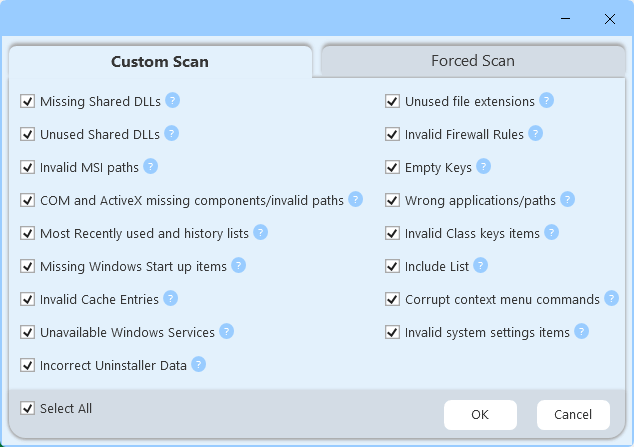
管理モードで使用可能なカテゴリは、次のとおりです。
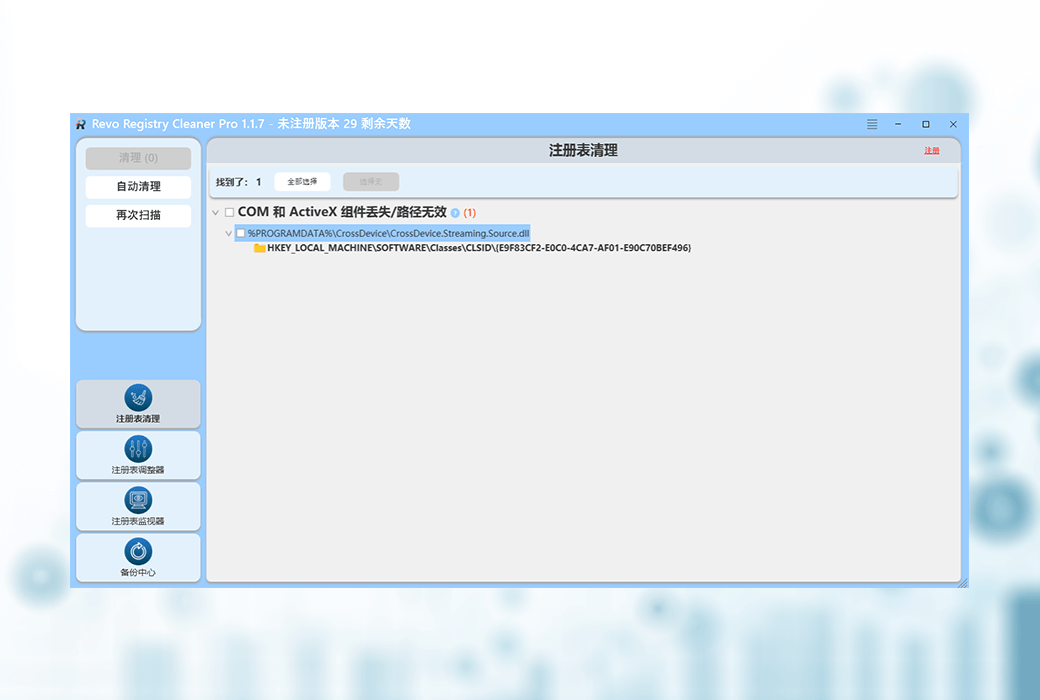
デフォルトでは、レジストリスキャンは現在のユーザーに対してのみ行われます。ただし、コマンドボタンの下にあるアイコンをクリックして、すべてのユーザーのレジストリをスキャンすることができます。スキャンプロセスが完了すると、発見されたすべてのレジストリ・キーを含むツリー・リストが表示されます。ここで、太字で表示されている親ノードはレジストリカテゴリを表し、括弧内の数字はカテゴリで検出されたレジストリエントリの数を表します。同じカテゴリに属するすべての発見されたアイテムが、そのカテゴリの子としてリストされます。発見された項目のレジストリ内の完全なパスを表示するには、それを展開する必要があります。レジストリの「値」のデータ部分に属していることが分かった場合は、レジストリの「キー」と「値」の間がスラッシュ(_)で区切られて表示されていることがわかります。
強制スキャン:これは、Windowsレジストリ内の特定の場所を指定して検索するための追加モードです。また、特定の単語、フレーズセグメント、または名前を検索キーワードとして指定することもできます。
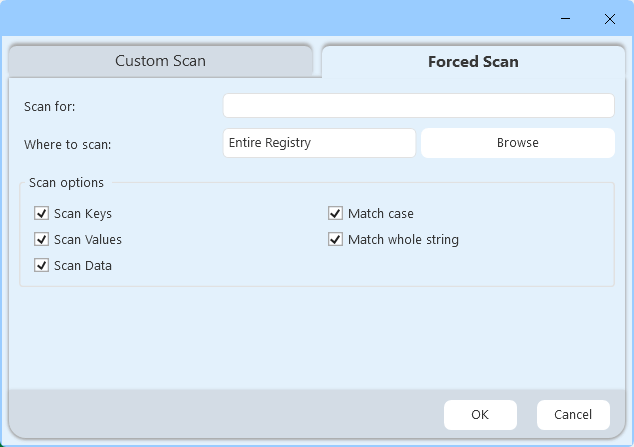
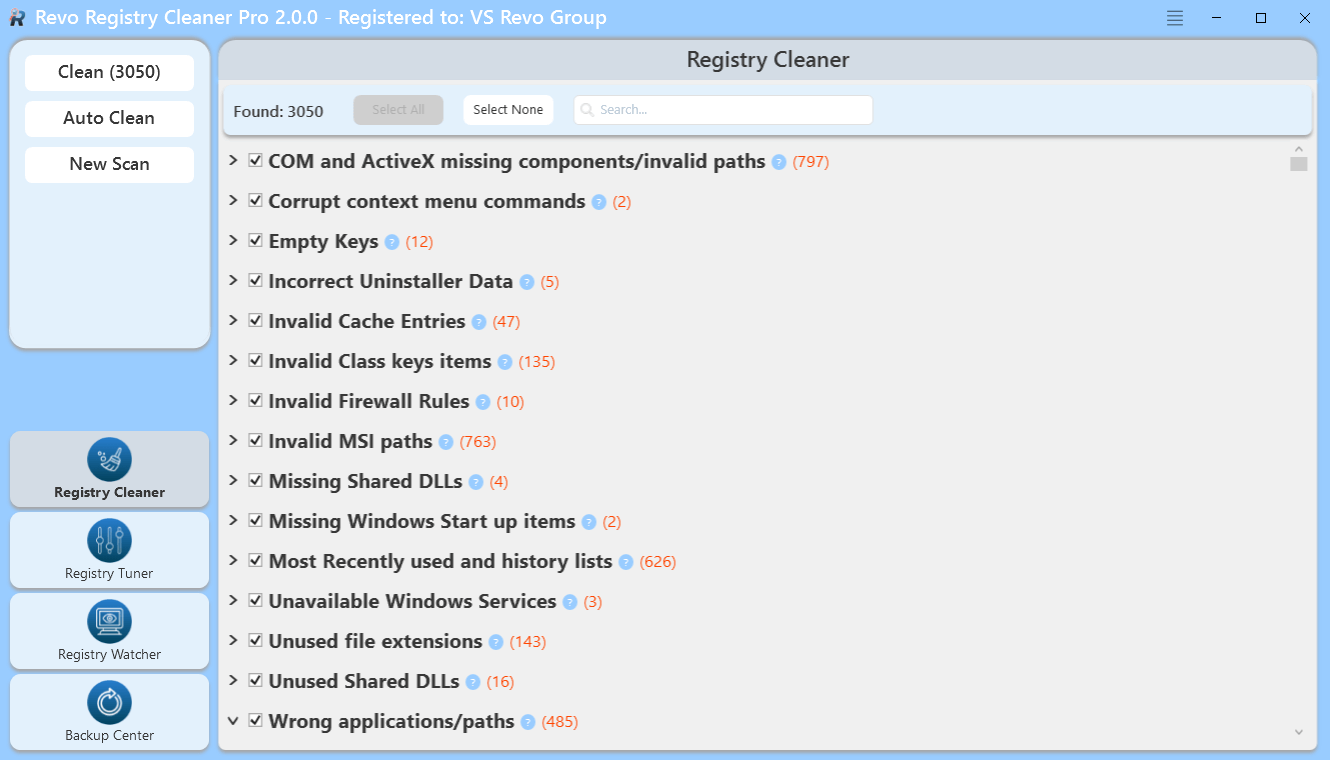
見つかったアイテムが表示される画面の上部には、見つかったアイテムの総数と、リスト内のすべてのアイテムを選択または選択解除するためのボタンが表示されます。また、任意のアイテムの前にあるチェックマークをクリックして、アイテムを個別に選択または選択解除することもできます。
任意の項目を右クリックしてコンテキストメニューを開き、後続の意思決定を支援します。ほとんどの選択肢はわかりやすいですが、次の点に注意してください。
削除する項目を選択したら、左側のコマンドパネルの[クリーンアップ]ボタンをクリックする必要があります。ツリーリストで選択したアイテムの合計数が、「クリーンアップ」ボタンの横の括弧に表示されます。
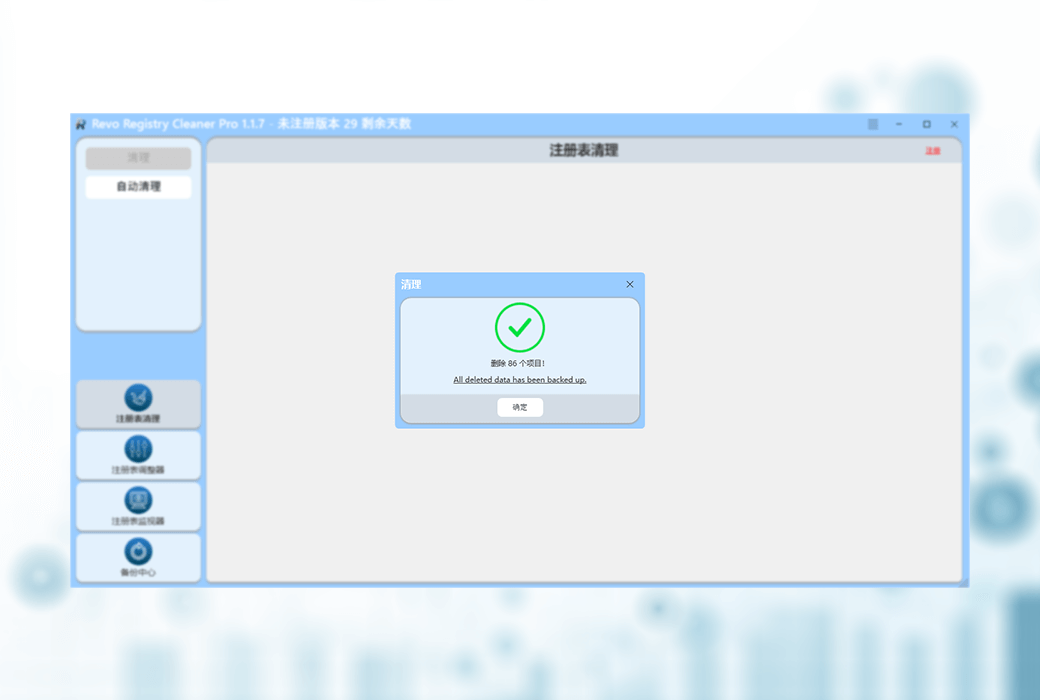
[クリーンアップ]ボタンをクリックすると、不要なレジストリ項目を削除する前に、システム復元ポイントの作成と完全レジストリバックアップを実行したいかどうかを尋ねられます。デフォルトでは、削除されたレジストリ項目はすべて自動的にバックアップされます。作成したバックアップファイルはすべてバックアップセンターに保存されます。
注意:「Revo Registry Cleanerに表示される警告情報をスキップ」オプションがチェックされていない場合、システムは「システム復元ポイント」および「完全レジストリバックアップ」の作成を求めるプロンプトを表示しなくなります。このとき、バックアップ操作の実行方法は、「オプション」-> ;「レジストリクリーナ」-> ;「一般」メニューの適切な設定に基づいて決定されます。
新しいスキャンを実行する場合は、コマンドパネルの「再スキャン」ボタンをクリックします。レジストリクリーンアップツールのメインインタフェースが表示され、スキャンモードを選択できます。
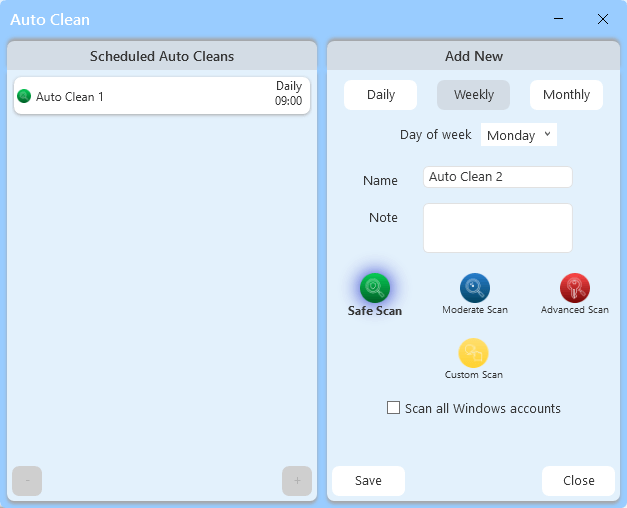
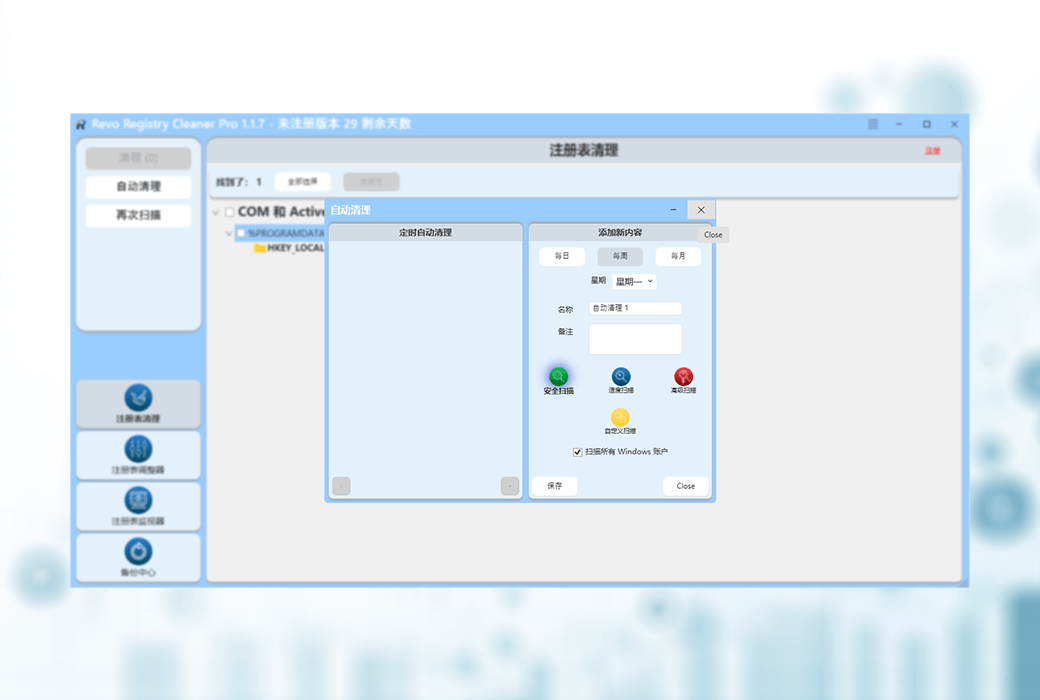
このコマンドを実行すると、左右に分かれたウィンドウが表示されます。左側のセクションには、保存されている自動クリーンアップ計画のリストが表示されます。右側のセクションでは、独自の要件に応じて異なるパラメータを設定して、新しい自動クリーンアップ計画を作成して保存できます。保存されている自動クリーンアッププランには名前が付いており、注釈を追加してクリーンアップ操作の実行頻度を設定することもできます。「毎日」(特定の時間に実行)、「毎週」(特定の曜日に実行)、または「毎月」(毎月の特定の日に実行)を選択できます。また、スキャン中に使用するスキャンモードを選択し、クリーンアップ範囲が現在のユーザーアカウントのみのデータか、すべてのユーザーアカウントのデータかを指定することもできます。「保存」ボタンをクリックすると、自動クリーンアップ計画が保存され、ウィンドウの左側のリストに表示されます。保存された並列された自動クリーンアッププランを編集するには、リストからアイテムを選択するだけです。自動クリーンアッププランを削除するには、リストからアイテムを選択し、ウィンドウの左下にある「-」ボタンをクリックします。
自動クリーンアップ操作が正常に実行され、無効なデータがクリーンアップされると、コンピュータが実行中の場合、デスクトップの右下隅に数秒表示され続ける短い通知ウィンドウが表示されます。
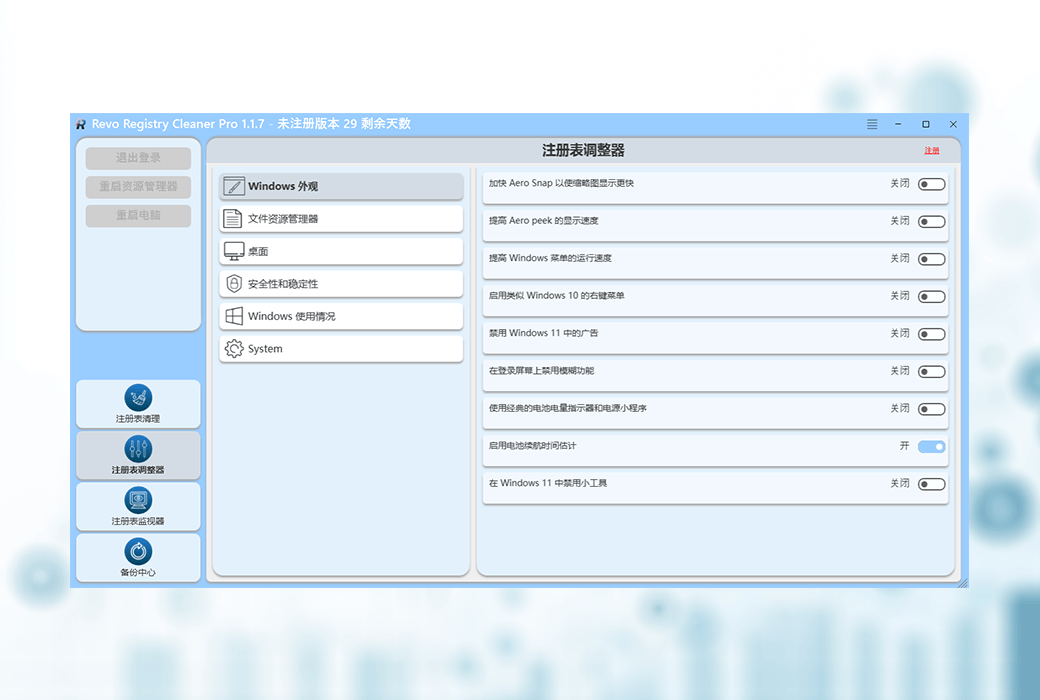
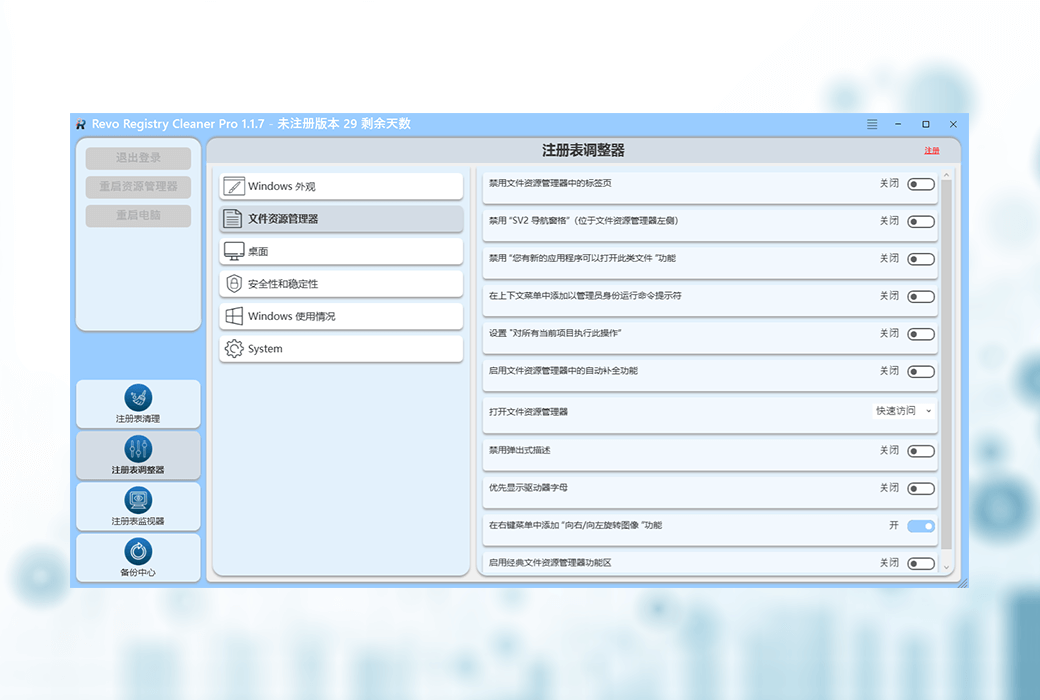
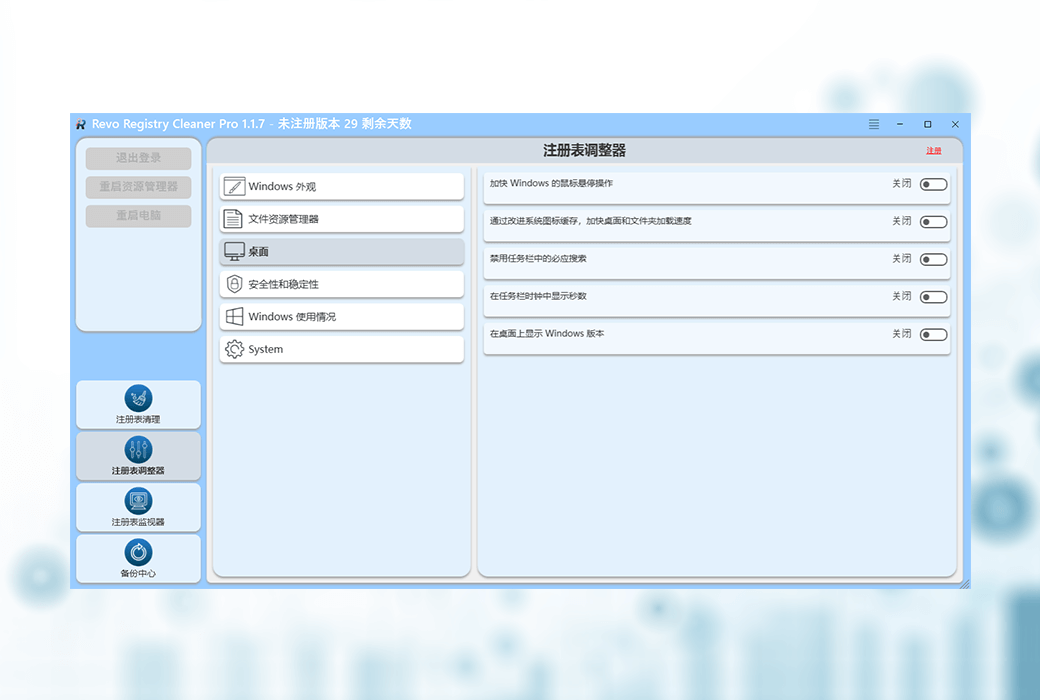
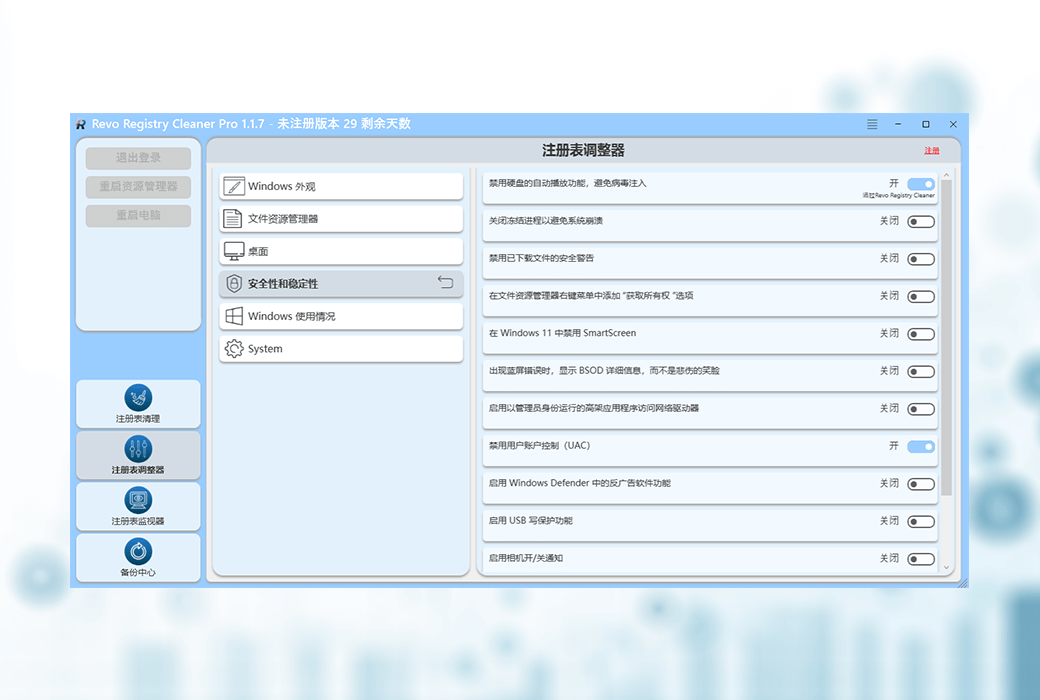
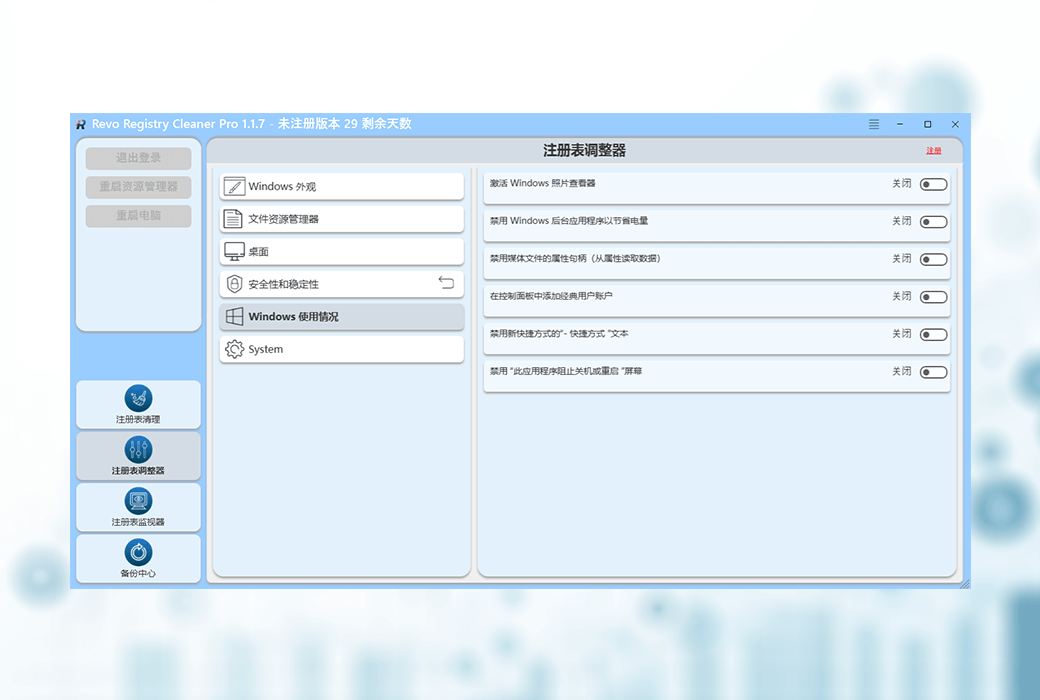
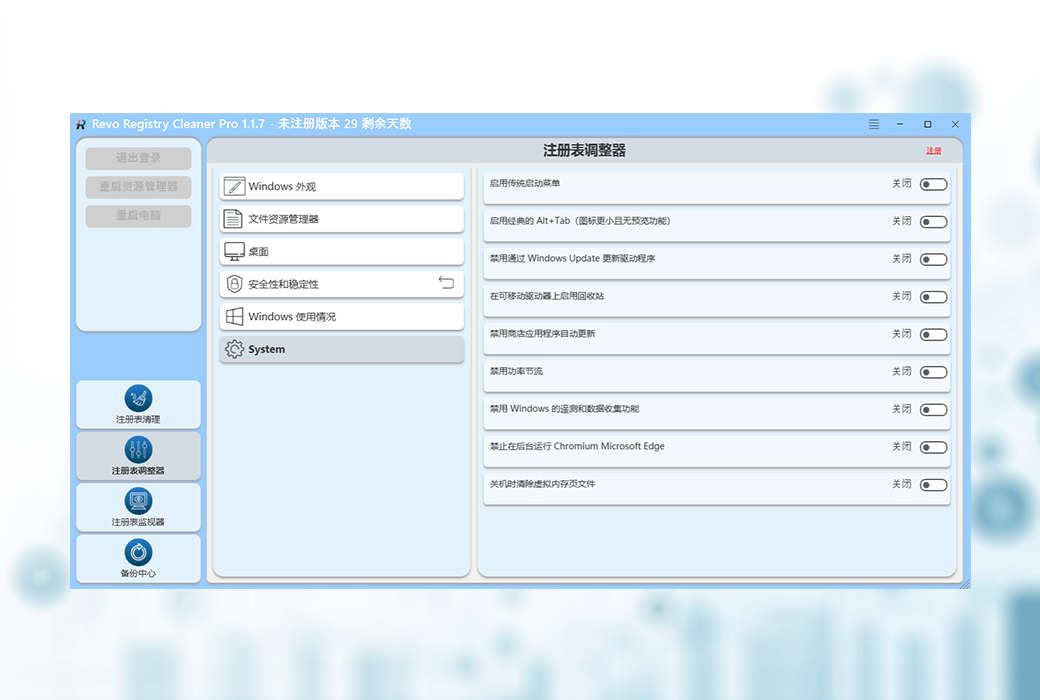
Registry Tuner(注册表调节器)为您提供了超过 50 项微调设置与选项,助您轻松优化 Windows 操作系统的各项配置。点击位于コマンドパネル下方的按钮启动该模块后,您将看到一个包含六大类别的列表,所有微调选项均按类别归组;其中首个类别——“Windows 外观”——的内容会随即在右侧区域展开,以列表形式呈现具体的微调选项。Registry Tuner 中的大多数微调功能只需通过滑动开关进行单次点击操作即可开启或关闭;而对于部分选项,系统则提供了下拉菜单按钮,供您从预设的多个方案中进行选择。在各项修改控制组件的下方,均附有一行小字提示:“由 Revo Registry Cleaner 提供”。视微调选项的类型及影响范围而定,部分更改可能需要您执行注销用户、重启 Windows 资源管理器或重启计算机的操作后方能生效。若需执行此类操作,系统会在您已修改的项目列表下方显示一行红色的提示文字。相应的操作按钮位于左侧的コマンドパネル上;当某项更改需要执行后续操作时,对应的按钮即会被激活,您必须点击该按钮才能使所作的更改正式生效。此外,您还可以利用搜索框功能,输入关键词或关键词片段,以便快速筛选并定位所需的选项。
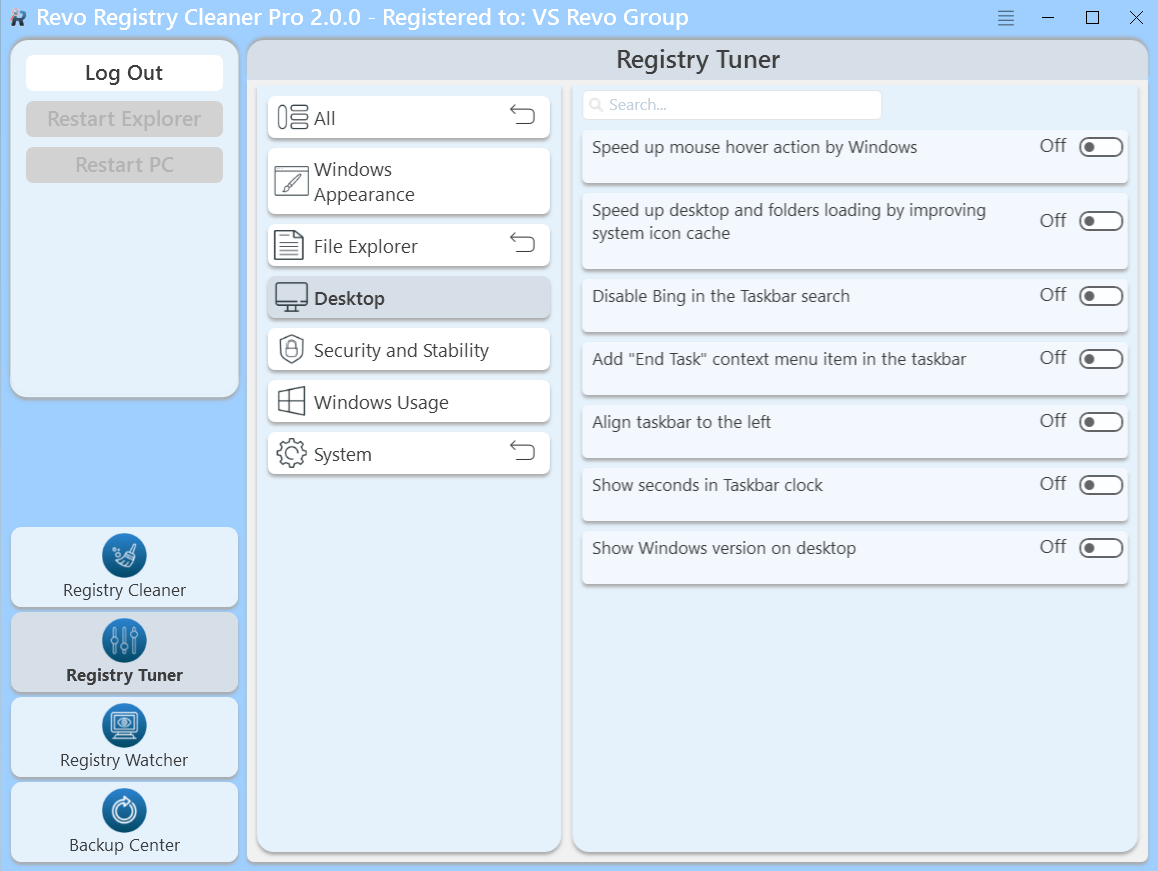
1.Windowsの外観
次の最適化調整が含まれます。
2.ファイルエクスプローラ
次の調整オプションがあります。
3.デスクトップ
次の最適化調整が含まれます。
4.安全と安定性。(4)安全と安定性。(14:30)。(14:00)。(14:00)。(14:00)。(14:00)。(14:00)。(14:00
次の最適化設定があります。
5.Windowsの使用
次の最適化調整が含まれます。
6.システム
次の最適化調整が含まれます。
五、レジストリモニタ
レジストリモニターモジュールを使用すると、レジストリ内でどのような変更が発生したのか、どのプロセスが実行したのかを簡単に追跡できます。[コマンドパネル]の下にある[レジストリモニタ]ボタンをクリックすると、モジュールがアクティブになります。このモジュールのインタフェースは主に4つの部分に分かれている。左上にはレジストリツリーが表示されており、目的のレジストリキーを見つけるためにナビゲートできます。レジストリ・エントリの監視を開始するには、まずこのエントリを選択し、レジストリ・ツリーの右側のパネルにある矢印ボタンをクリックする必要があります。これにより、選択したレジストリキーが右上のペインに移動し、追加して監視しているレジストリキーを表示します。また、上部中央にあるパネルには、「ウォッチポイントリスト」のレジストリキーに対応するアクションを実行するための「ウォッチポイントの一時停止/開始」ボタンと「削除」ボタンが設けられています。
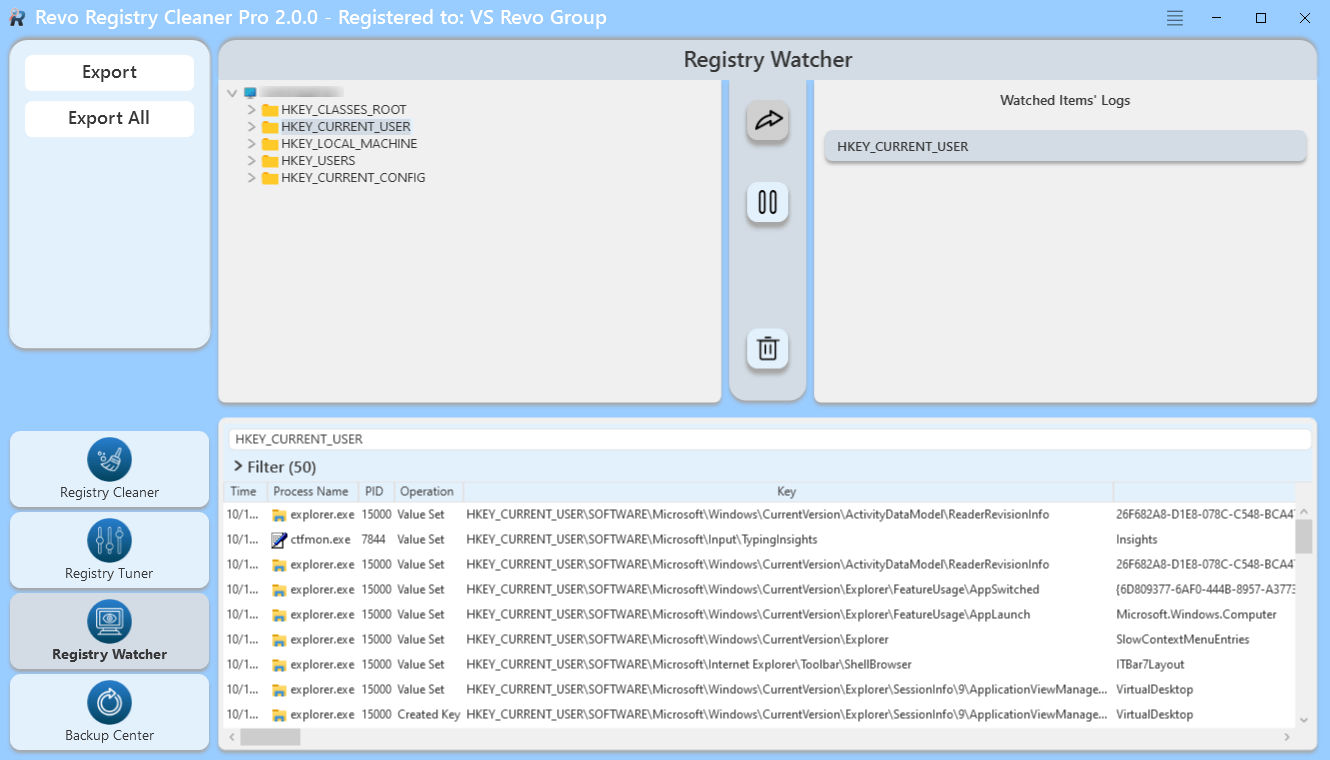
追跡用のレジストリ・キーが追加されると、その監視作業がすぐに開始されます。このボタンが「≪開始|Start|emdw≫」ボタンに切り替わり、必要に応じて監視を再開できます。レジストリ・キーを監視する必要がなくなった場合は、「削除」(Delete)ボタンを使用してリストから削除します。
画面下のモジュール領域には、結果パネル(Result Pane)と適切なフィルタオプションがあります。このパネルのコンテンツはリアルタイムで更新され、現在選択されているトラッキング・キーのキャプチャ・データが表示され、修正時間、プロセス名、PID(プロセスID)、レジストリ・オペレーション・タイプ、レジストリ・キー・パス、レジストリ値名、新しい値データ、古い値データ、値データ・タイプなどの多くのプロパティが含まれます。
パネルの上部は「フィルタ」(Filter)領域で、この領域を使用してほとんどすべてのトレースパラメータに基づいてデータフィルタを実行できます。また、「ハイライト」(Highlight)入力ボックスを使用すると、特定のテキスト内容をハイライト表示できます。選択したレジストリ・キーの監視データは、右クリックコンテキスト・メニューの「リストをファイルにエクスポート」(Export List to File)コマンドでエクスポートできます。現在サポートされているフォーマットには、TXT、CSV、XLSXが含まれています。
同様に右クリックコンテキストメニューを使用すると、「クリア」(Clean)コマンドを使用して現在表示されているすべての取得データをクリアできます。また、「レジストリエディタで開く...」(Open in the Registry Editor...)コマンドを使用して、Windowsレジストリエディタで指定したレジストリキーを直接開くこともできます。
現在サポートされているフォーマットには、TXT、CSV、XLSXが含まれています。
六、バックアップセンター
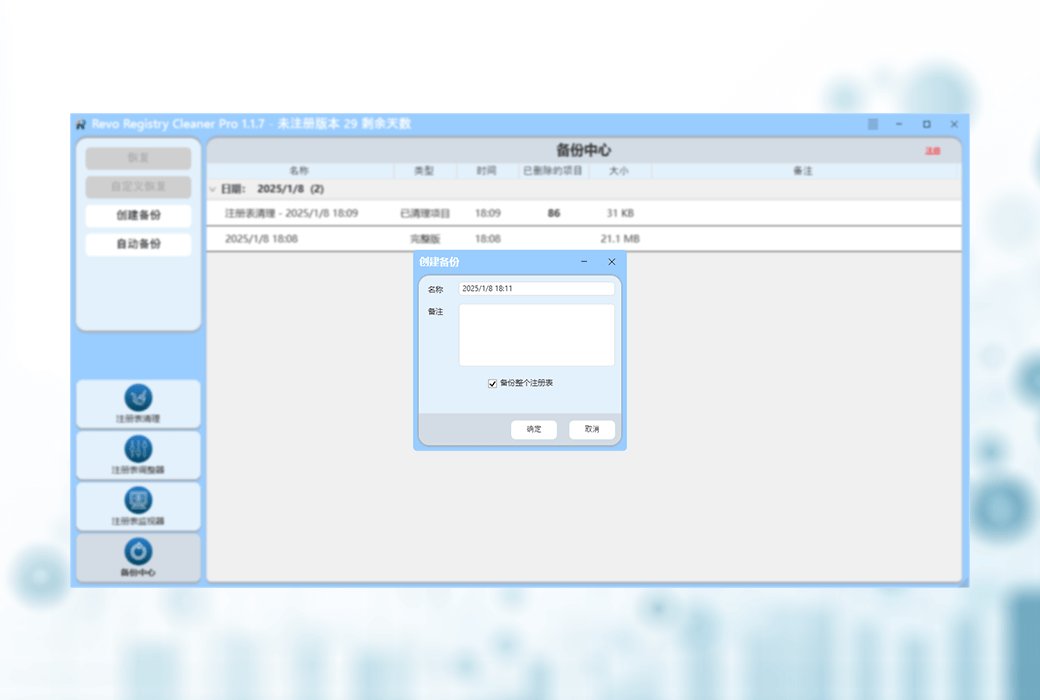
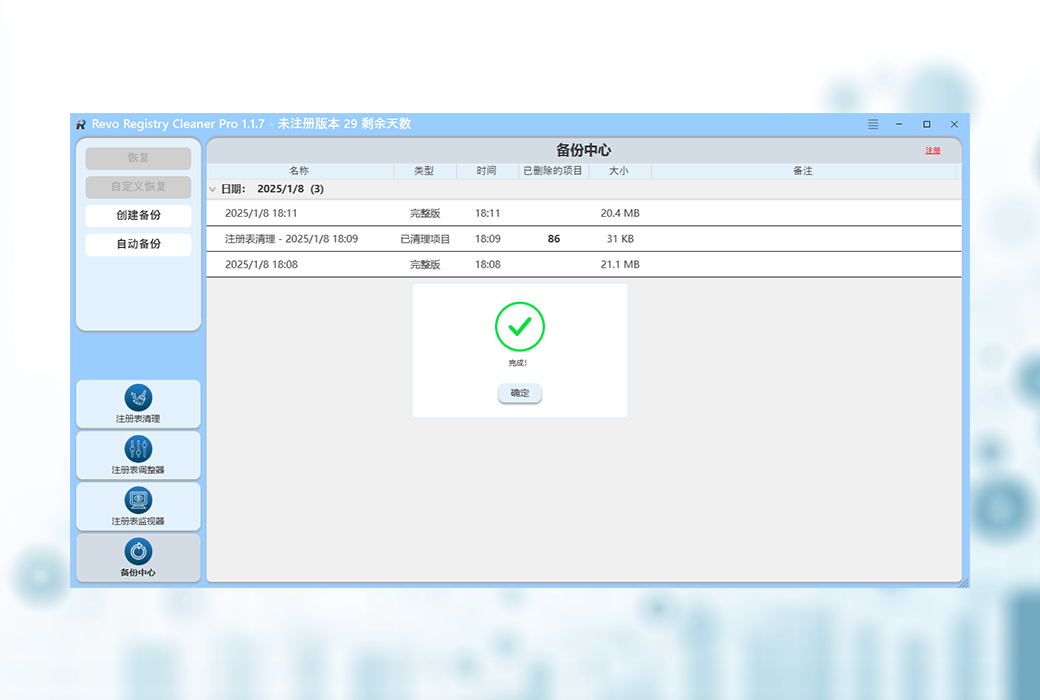
バックアップセンターモジュールを使用すると、実行中にRevo Registry Cleanerが自動的に生成したか、特定の目的で手動で作成したかにかかわらず、さまざまなレジストリバックアップを作成して管理できます。「コマンドパネル」の一番下にあるモジュールボタンをクリックするだけで、モジュールを起動できます。メインインタフェースは日付順にソートされ、作成されたすべてのバックアップとその詳細なプロパティがリストされます。
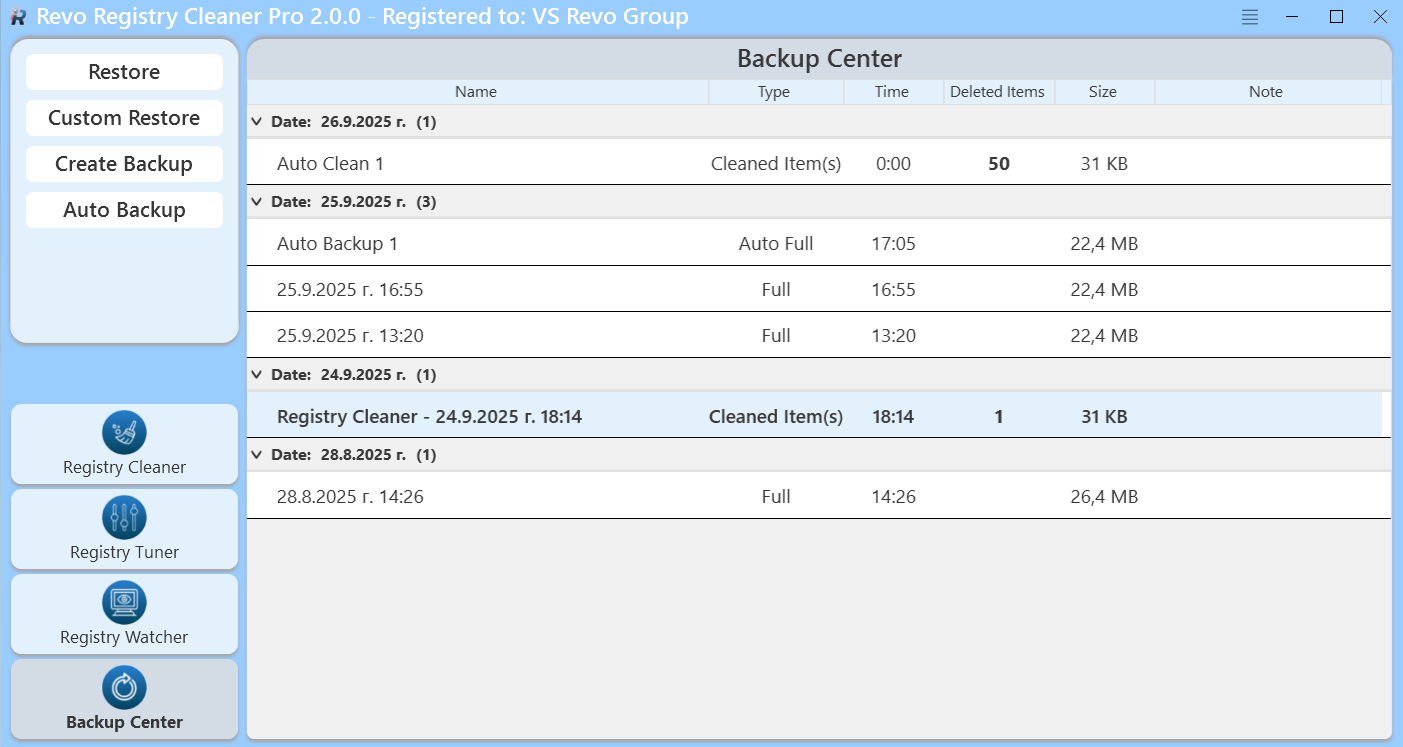
コマンドパネルで、「バックアップの作成」ボタンをクリックして、一部または完全なレジストリバックアップを新規作成できます。ウィンドウがポップアップ表示され、バックアップ名を指定したり、コメントを記入したり(オプション)、「レジストリ全体をバックアップ」オプションをチェックして、Windowsレジストリ全体をバックアップするか、特定のレジストリキーのみをバックアップするかを決定します。特定のレジストリキーをバックアップすることを選択すると、レジストリツリー構造が表示されます。ここで、バックアップ可能なレジストリ・エントリは黒のフォントで表示され、バックアップが禁止されているエントリはグレーのフォントで表示されます。
左のコマンドパネルにある自動バックアップコマンドを使用して、レジストリバックアッププロセスを自動化することもできます。このコマンドを実行すると、左右に分かれたウィンドウがポップアップ表示されます。左側の領域には、保存されているすべての自動バックアップタスクが一覧表示されます。右側の領域では、必要に応じて異なるパラメータを設定して、新しい予定された自動バックアップタスクを作成して保存できます。また、注釈を追加して実行期間を設定することもできます。つまり、特定の日時に「毎日」を実行するか、特定の日付に「毎週」を実行するか、または特定の日付に「毎月」を実行するかを選択します。「レジストリ全体をバックアップ」オプションをチェックすると、完全なWindowsレジストリをバックアップするか、特定のレジストリのみをバックアップするかを柔軟に選択できます。特定のレジストリキーをバックアップすることを選択すると、レジストリツリー構造も表示され、バックアップ可能なキーは黒、バックアップ不可のキーは灰色のフォントで表示されます。「保存」ボタンをクリックすると、自動バックアップタスクが保存され、「自動バックアップ」ウィンドウの左側のリストに表示されます。リストに保存されている自動バックアップタスクを編集するには、左側のリストでタスクを選択するだけで、ウィンドウの右側にあるパラメータを変更して再保存できます。自動バックアップタスクを削除するには、リストでタスクを選択し、ウィンドウの左下にある「-」ボタンをクリックするだけです。
コンピュータが正常に動作している間に、自動バックアップタスクが正常に完了すると、デスクトップの右下隅の領域に小さな通知プロンプトボックスが短時間(数秒)ポップアップ表示され、どの自動バックアップタスクが正常に実行されたかを通知します。
完了したバックアップリストをブラウズする場合は、「コマンドパネル」の「復元」ボタンをクリックして、選択したバックアップのすべてのデータを復元することができます。「コマンドパネル」の「カスタムリカバリ」ボタンをクリックして、バックアップ内のデータの一部のみをリカバリすることもできます。すべてのデータをリストアするには、リストからバックアップを選択し、コマンドパネルの上部にある「リストア」ボタンをクリックします。バックアップに含まれるデータの一部だけをリストアするには、バックアップを選択して[カスタムリストア]をクリックします。「復元」ボタンをクリックして操作を完了します。
また、右クリックメニューから[リカバリ]コマンドと[カスタムリカバリ]コマンドを実行することもできます。また、右クリックメニューの「削除」コマンドを使用して単一のバックアップを削除するか、「すべて削除」コマンドを使用してすべてのバックアップを消去することもできます。
七、メニュー/オプション
Revo Registry Cleanerのすべてのオプションを表示するには、右上隅の「メニュー3」ボタンをクリックし、「オプション」を選択します。
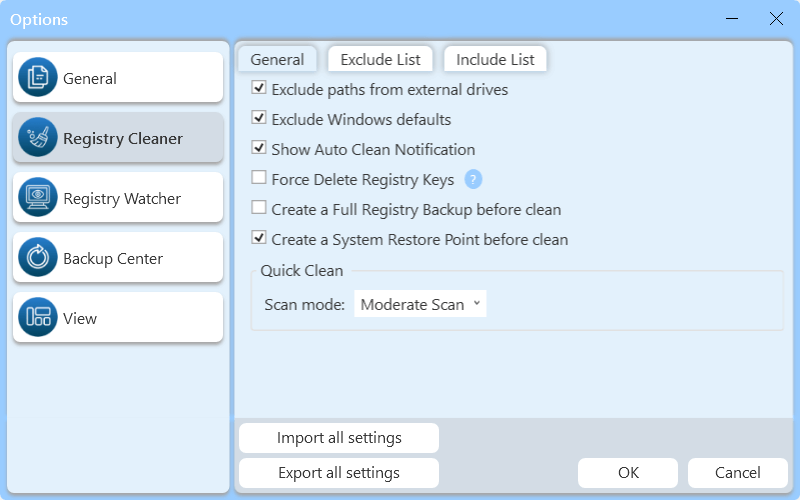
残りのメニュー項目は一目瞭然です。
Revo Registry Cleanerの一般的なオプションを提供します。
注:Revo Registry Cleanerをファイアウォール設定でインターネットに接続できるようにする必要があります。2.1レジストリクリーナ(一般設定)
2.2レジストリクリーナ(除外リスト)
レジストリクリーナを使用してスキャン操作を行う場合、除外リストに登録されているレジストリキーはスキャンされません。このリストにアイテムを追加または削除するには、「追加」ボタンと「除去」ボタンを使用します。
レジストリ・キーを除外するには、レジストリ・キーの完全なパスを追加する必要があります。例:
リストの各レジストリキーに対して、「子を含む」というオプションが用意されています。オンにすると、選択したレジストリ・キーとそのすべての子が除外されます。
チェックボックスにチェックマークが付いている場合は、レジストリキーは除外されています。
2.3レジストリクリーナ(リストを含む)
レジストリクリーナを使用して特定のレジストリキーの内容をクリアする場合は、これらのレジストリキーをインクルードリストに追加できます。
注:「インクルードリスト」のアイテムは、管理スキャン(Managed Scan)を実行し、「インクルードリスト」カテゴリを選択した場合にのみ処理されます。
レジストリ・エントリをインクルード・リストに入れるには、レジストリ・エントリの完全なパスを追加する必要があります。例:
レジストリ・キーごとに、「子を含む」(Include Sub keys)というオプションが設定されています。オンにすると、選択したレジストリ・キーの下のすべての子も空になります。
各レジストリ・キーの前には、対応するレジストリ・キーの含める設定を有効または無効にするためのチェック・ボックスがあります。チェックボックスにチェックマークが表示されている場合は、レジストリキーが含まれていることを示します。
重要:レジストリ・キーをインクルード・リスト(Include list)に追加するときは、自分が何をしているのかをよく知っていることを確認してください。管理スキャン(Managed Scan)を実行し、レジストリ・キーの内部のデータと(オプション設定に応じて)その下の子が削除される「インクルード・リスト」カテゴリを選択すると、
4.バックアップセンター
5.ビュー
八、コマンドラインのサポート
Revo Registry Cleanerの一部の操作は、コマンドラインを介して実行できます。サポートされるコマンドライン操作とそのパラメータは次のとおりです。
レジストリクリーンアップ(Registry Clean):必要なスキャンモードを指定することで、不要または時代遅れと識別されたレジストリアイテムをクリーンアップできます。見つかったすべてのアイテムは自動的にバックアップされ、削除されます。
文法
Revo Registry Cleaner -clean -scanning mode -affected accounts
各パラメータの説明は次のとおりです。
例:「Revo Registry Cleaner.exe」-clean-safe→現在のユーザーに対するセキュリティスキャンの実行「Revo Registry Cleaner.exe」-clean-moderate-all→すべてのユーザーに対して中等度スキャンを実行レジストリ監視:指定されたレジストリ・キーの変更の監視を開始または停止できます。
文法
Revo Registry Cleaner-watch-action「レジストリパス」
パラメータの説明は次のとおりです。
例:「Revo Registry Cleaner.exe」-watch HKEY _ CURRENT _ USER→HKEY _ CURRENT _ USERの監視を開始「Revo Registry Cleaner.exe」-watch-stop HKEY _ CURRENT _ USER→HKEY _ CURRENT _ USERの監視を停止九、完全なレジストリバックアップを復元する方法
設定に応じて、Revo Registry Cleanerはクリーンアップ操作のたびに完全なレジストリバックアップを作成できます。この操作は、バックアップセンターを使用しても実行できます。
重要:Windowsリストア/バックアップマネージャが削除されたアイテムをリストアできない場合、またはWindowsが正常に起動できない場合にのみ、完全なレジストリバックアップを使用する必要があります。
注意:完全なレジストリバックアップを復元するための操作手順は、コンピュータのオペレーティングシステムのバージョンによって異なります。具体的には、次のとおりです。
1.Windows 7
メモ:一部のOEMコンピュータではF 8以外のファンクションキーを使用する場合があるので、付属のコンピュータの説明を参照してください。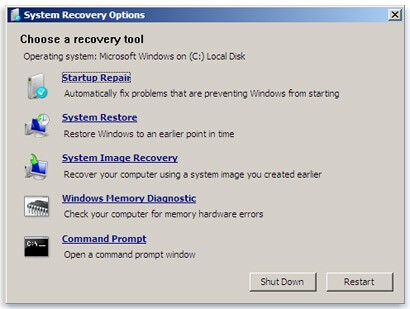
次のコマンドを入力(入力)し(太字で表示)、各ステップの後でEnterキーを押します。(Windowsをローカルディスク(C:)にインストールしたとします)ステップ1:C:ステップ2:CD Usersステップ3:DIR(次のステップで使用するためのユーザー名を含むフォルダ名のリストが表示されます。)ステップ4:CD “XXX\AppData\Local\VS Revo Group\Revo Registry Cleaner\Backups\Last\” (ステップ3で見つかったユーザー名にXXXを置換します。上記の引用符が含まれていることを確認してください。)Revo Registry Cleaner Portableの場合は、自分で選択したフォルダ(例)に移動します。C:\Users\User\Desktop\Revo Registry Cleaner Portable\Data\UserXXX\Backups\Last\ステップ5:ren Restore.dat Restore.batステップ6:Restore.bat2.Windows 8
コマンドプロンプトオプションを見つけるには、特殊な方法でコンピュータを起動する必要があります。
コンピュータが完全に再起動し、「オプションの選択」画面が表示されるまでキーを押し続けてください。
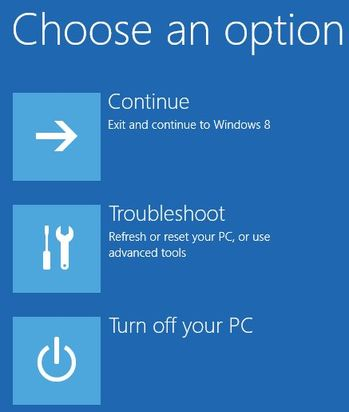
次の手順に従います。
①「トラブルシューティング」ボタンをクリックします。
②「詳細オプション」ボタンをクリックします。
③「コマンドプロンプト」ボタンをクリックします。
④アカウントにログインすると、コマンドプロンプトウィンドウが表示されます。次のコマンド(太字表示)を入力(入力)し、各コマンドの後でEnterキーを押します。
(Windowsをローカルディスク(C:)にインストールしたとします)
(ユーザー名を含むフォルダ名のリストが表示されます。次のステップに備えて使用してください)
(ステップ3で見つかったユーザー名にXXXを置換します。上の引用符が含まれていることを確認してください)
Revo Registry Cleaner Portableの場合は、選択したフォルダ(例)に移動する必要があります。
C:\Users\User\Desktop\Revo Registry Cleaner Portable\Data\UserXXX\Backups\Last\”
3.Windows 10とWindows 11
コマンドプロンプトオプションを見つけるには、特殊な方法でコンピュータを起動する必要があります。
コンピュータが完全に再起動し、「オプションの選択」画面が表示されるまでキーを押し続けてください。
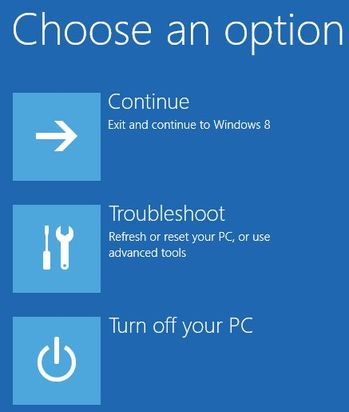
①「トラブルシューティング」ボタンをクリックします。
②「詳細オプション」ボタンをクリックします。
③「コマンドプロンプト」ボタンをクリックします。
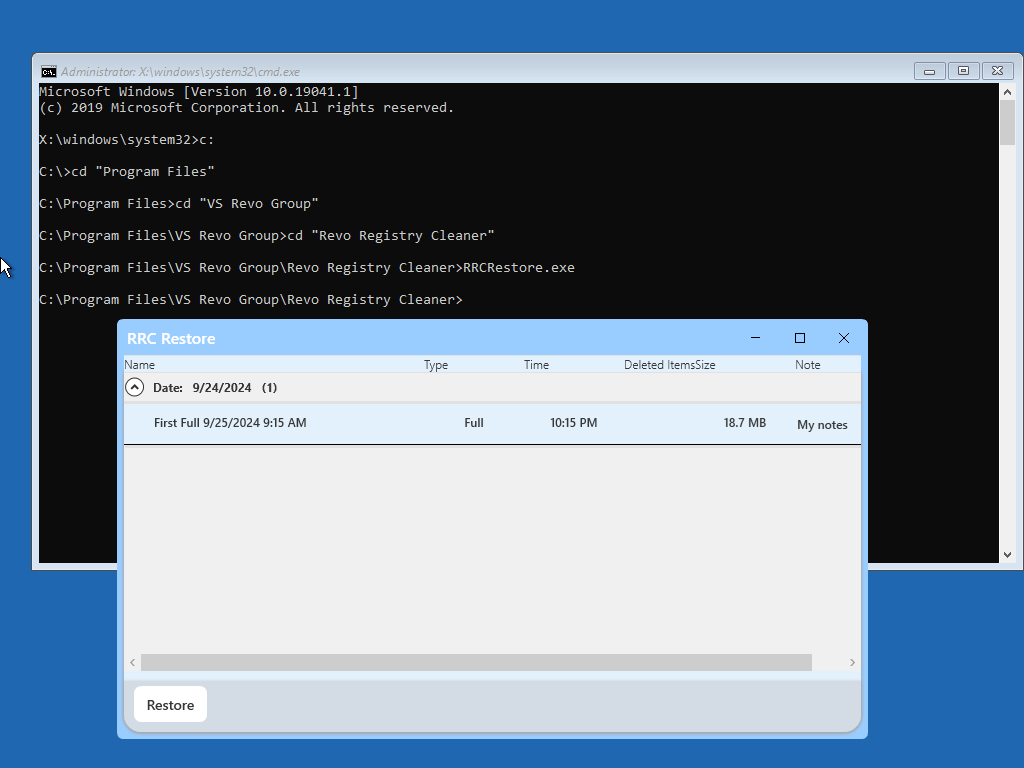
④アカウントにログインすると、「コマンドプロンプト」ウィンドウが表示されます。次のコマンドを1つずつ入力(入力)してください(太字表示)。入力するたびにEnterキーを押します。
(Windowsをローカルディスク(C:)にインストールしたとします)
C: Users User Desktop Revo Registry Cleaner Portable x 64”またはC: Users User Desktop Revo Registry Cleaner Portable x 86”(32ビットシステム用)
十、登録/アクティブ化と購読の更新
試用期間は、プログラムが特定のシステムに初めてインストールされたときに自動的に開始されます。
Revo Registry Cleaner Proのメインウィンドウ上部のタイトルバーを表示して、試用期間の終了まであと何日残っているかを確認できます。また、Revo Registry Cleaner Proを閉じるたびに、残りの試用日数を知らせるリマインダウィンドウが表示されます。試用期間終了後もRevo Registry Cleaner Proを使用し続ける場合は、ソフトショッピングモールライセンスを購入する。
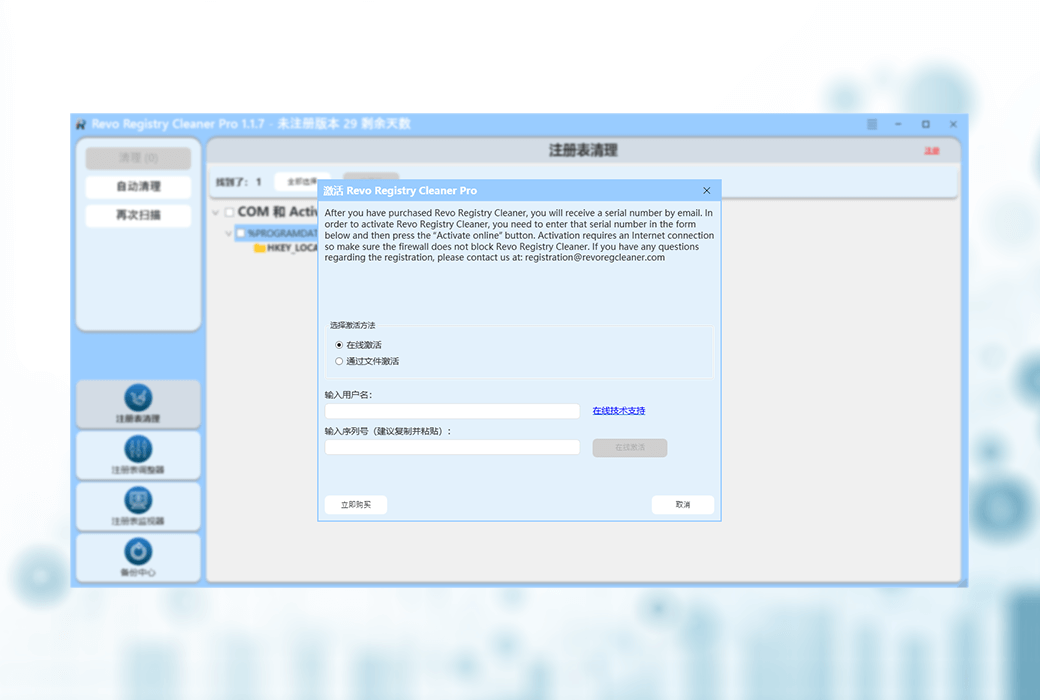
ライセンスを購入すると、特定の更新購読期間を含むシリアル番号が受信されます。Revo Registry Cleaner Proの登録インタフェースにシリアル番号を入力し、登録を完了するために適切な登録名(ユーザー名)を入力する必要があります。現在、Revo Registry Cleaner Proサブスクリプションをアクティブ化または更新する方法は2つあります。1つはオンラインアクティブ化、もう1つは、Revo Registry Cleaner Proによって自動的に生成される特定のファイルをアクティブ化することです。
アクティブ化が成功すると、Revo Registry Cleaner Proのバージョンは時間に制限されなくなります。ただし、ソフトウェアリリースの最新バージョンに無料で更新できるのは、現在の購読期間内のみです。購読期間が終了すると、購読期限日以降にリリースされるRevo Registry Cleaner Proの新しいバージョンをインストールすることはできません。現在のライセンスの購読期限を表示するには、メインウィンドウの右上にあるメニューボタンをクリックし、「概要」(About)を選択します。
Revo Registry Cleaner Proの起動中に何か質問や質問があった場合は、オンラインカスタマーサービスにお問い合わせいただくか、support@revoregcleaner.comまたはregistration@revoregcleaner.com公式に連絡する。公式にお問い合わせの場合は必ず添付してください